製品について
インストール
弊社のソフトウェア製品には、それぞれに専用のインストーラが用意されています。パソコンに製品をインストールするには、このインストーラをお使いください。またライセンス製品をインストールする場合には、インストーラがライセンスをダウンロードしますので、あらかじめパソコンをインターネットに接続しておいてください。弊社のソフトウェア製品は、製品のインストーラを使ってインストールを行ったパソコンでしか使うことができません。製品を2台以上のパソコンでお使いになる場合には、インストール済みのファイルをコピーしたりせず、それぞれのパソコンでインストーラを使ってインストールを行ってください。その場合、パソコンの台数と同じ数のライセンスが必要になります。
インストールの手順は次のとおりです。
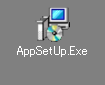
| 1. | インストーラのアイコンをダブルクリックして起動させてください。
|
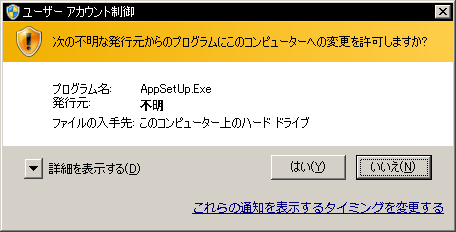
| 2. | 「ユーザー アカウント制御」ダイアログが表示されたら、「はい」ボタンを押してください。
|
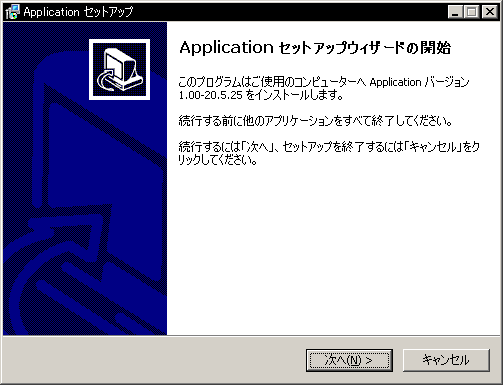
| 3. | インストーラが起動し、「セットアップウィザードの開始」ダイアログが表示されたら、「次へ」ボタンを押してください。
|
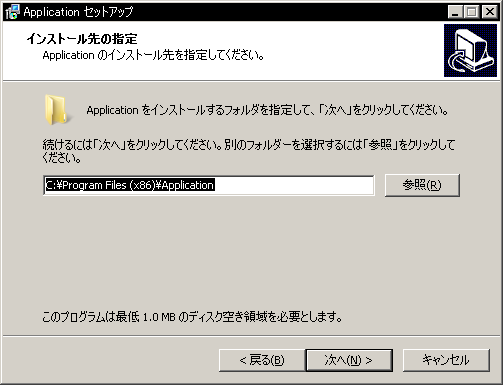
| 4. | 「インストール先の指定」ダイアログが表示されたら、インストール先を指定してから「次へ」ボタンを押してください。
|
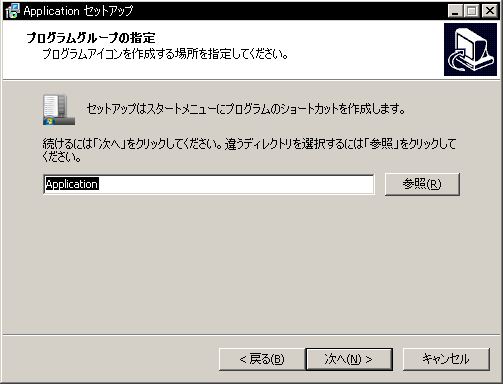
| 5. | 「プログラムグループの指定」ダイアログが表示されたら、「次へ」ボタンを押してください。
|
| 6. | 「追加タスクの選択」ダイアログが表示されたら、「デスクトップ上にアイコンを作成する」ボックスにチェックを入れてから「次へ」ボタンを押してください。
|
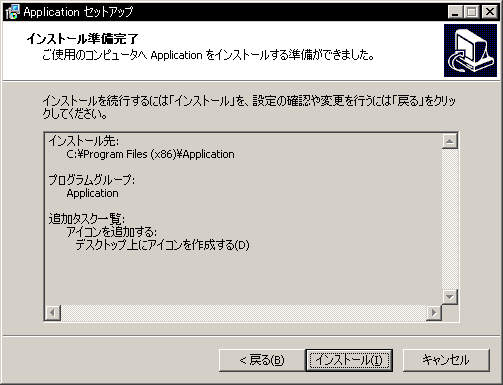
| 7. | 「インストール準備完了」ダイアログが表示されたら、「インストール」ボタンを押してください。
|
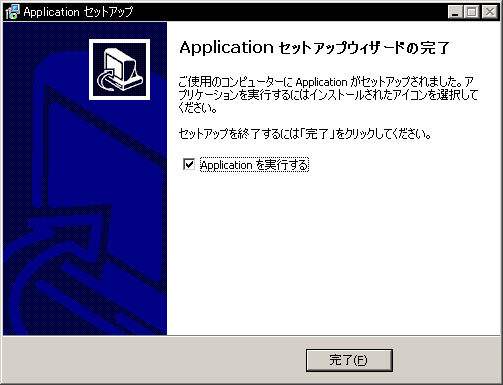
| 8. | 「セットアップウィザードの完了」ダイアログが表示されると、インストールは終わりです。
|

アンインストール
製品が不要になった時には、次のいずれかの方法でアンインストールすることができます。
Windowsの「コントロール パネル」を使う方法
| 1. | アンインストールする製品のプログラムが動作していたら、終了させてください。 |
| 2. | [Windows]キーを押しながら[R]キーを押してください。 |
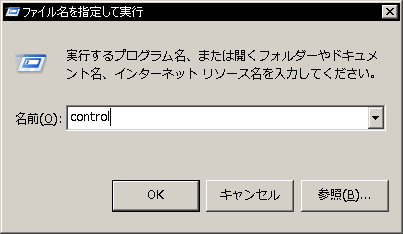
| 3. | 「ファイル名を指定して実行」ダイアログが表示されたら、「control」と入力して[OK]キーを押してください。
|
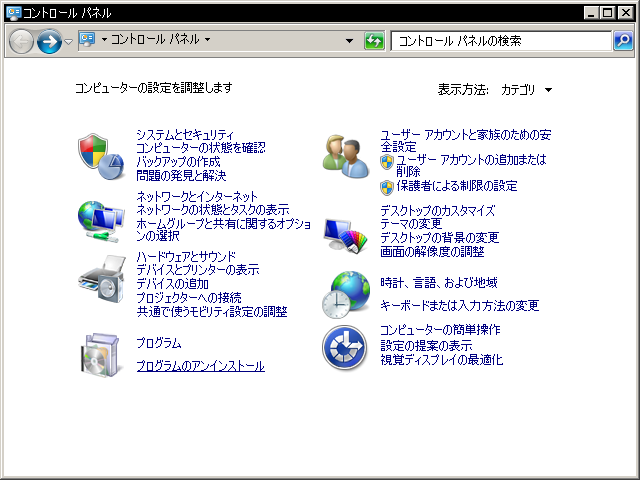
| 4. | Windowsのコントロール パネルが表示されたら、「プログラムのアンインストール」(Windows
XPでは「プログラムの追加と削除」)コマンドをクリックしてください。
|
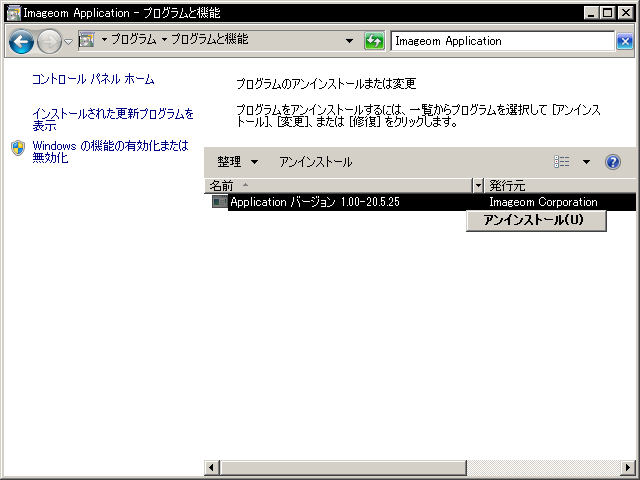
| 5. | アンインストールする製品を見つけて右クリックしてください。「アンインストール」ボタンが現れたら、それを押してください。
|
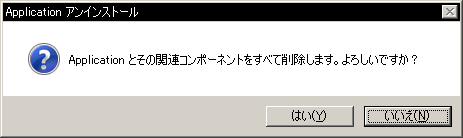
| 6. | 「アンインストール」ダイアログが表示されたら、「はい」ボタンを押してください。
|
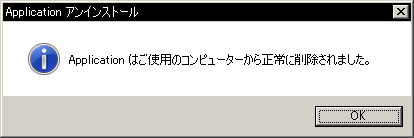
| 7. | アンインストールの完了ダイアログが表示されると、アンインストールは終わりです。
|
製品とともにインストールされるアンインストーラを使う方法
| 1. | アンインストールする製品のプログラムが動作していたら、終了させてください。 | ||
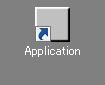
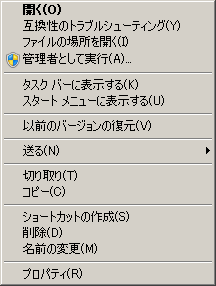
| 2. | デスクトップにある製品のショートカットアイコンを右クリックするか、Windowsの「スタート」メニューにある製品のコマンドを右クリックしてください。
|
||
| 3. | ポップアップメニューが表示されたら、「ファイルの場所を開く」コマンドを選んでください。
|
||
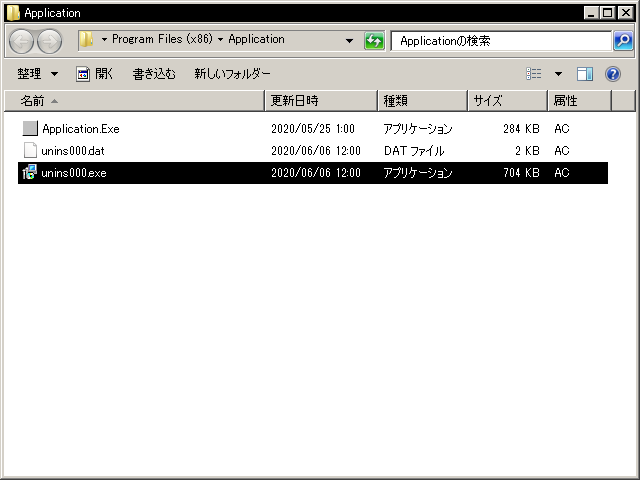
| 4. | 製品をインストールしたディレクトリ(フォルダ)が開いたら、「unins000.exe」という名前のプログラムファイル(アンインストーラ)を探し、起動させてください。
|
||
| 5. | 「アンインストール」ダイアログが表示されたら、「はい」ボタンを押してください。
|
||
| 6. | アンインストールの完了ダイアログが表示されると、アンインストールは終わりです。
|

ライセンス
ライセンス製品は、所定のお試し期間が満了すると、一部または全部の機能が使えなくなります。その後も使い続けるには、弊社の発行するライセンスをインストール済みの製品に設定する必要があります。
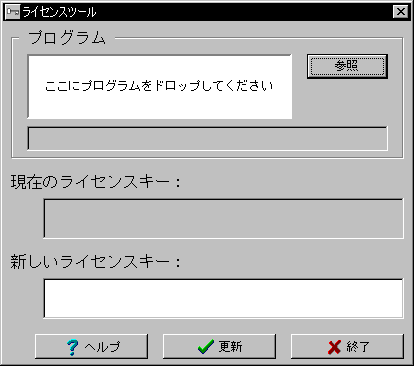
製品にライセンスを設定するには、弊社が配布しているライセンス設定ツール「ライセンスツール」を使います。詳しくは「ライセンスツール」の取り扱い説明書をご覧ください。
(クリックして拡大)
ライセンスツール
製品をインストールしたパソコンが故障などで使えなくなった時には、その旨を弊社にお知らせください。ご事情をお伺いの上、新しいパソコンでお使いいただけるライセンスをお渡しいたします。
動作環境
弊社のすべてのソフトウェア製品は、次の環境で正しく動作するように設計されています。ただしお使いになるパソコンの構成や状態により、製品の動作や使い勝手が大きく変わることがありますので、ご注文の前に必ずお手もとのパソコンでお試しください。
| コンピュータの種類 | IBM PC/AT互換パソコン |
| OSの種類 | Windows 10、Windows 8、Windows 7、Windows XPの32ビット版/64ビット版(サーバ用Windows、組み込み用Windowsを含む) |
| CPUの種類 | Intel製CPU、AMD社製CPU、その他互換CPU |
| メモリ容量 | 256Mバイト以上 |
| ディスク空き容量 | 1Gバイト以上 |
バージョンアップ
弊社がソフトウェア製品をバージョンアップした場合、その製品の旧バージョンをお使いのお客様は無償でバージョンアップを受けることができます。バージョンアップをご希望の場合、次の方法でバージョンアップをお進めください。
| 1. | バージョンアップなさりたい旧バージョンのプログラムが動作していたら、終了させてください。 |
| 2. | 旧バージョンの製品に設定されている「現在のライセンスキー」を取得してください。 |
| 3. | 「バージョンアップ希望」の旨とともに、次の情報を弊社にお知らせください。
|
| 4. | 折り返し弊社から、バージョンアップのご案内と「新しいライセンスキー」をお送りいたしますので、お受け取りください。 |
| 5. | 手順4で受け取ったご案内に従い、新バージョンの製品をインストールしてください。 |
| 6. | 手順4で受け取った「新しいライセンスキー」を、インストールした新バージョンの製品に設定してください。 |
製品に設定されている「現在のライセンスキー」は、弊社の配布しているライセンス設定ツール「ライセンスツール」を使い、製品のプログラムファイルから取得することができます。詳しくは「ライセンスツール」の取り扱い説明書をご覧ください。
(クリックして拡大)
ライセンスツール
弊社のソフトウェア製品は、プログラムファイルの更新日時でバージョンがわかるようになっております。たとえば更新日時が「2020年5月25日 1:00:00」であれば、その製品のバージョンは「1.00-20.5.25」です。ファイルの更新日時は、Windowsのエクスプローラや、ファイルのプロパティ表示で簡単に調べることができます。お使いの製品のバージョンを確かめるのにお役立てください。
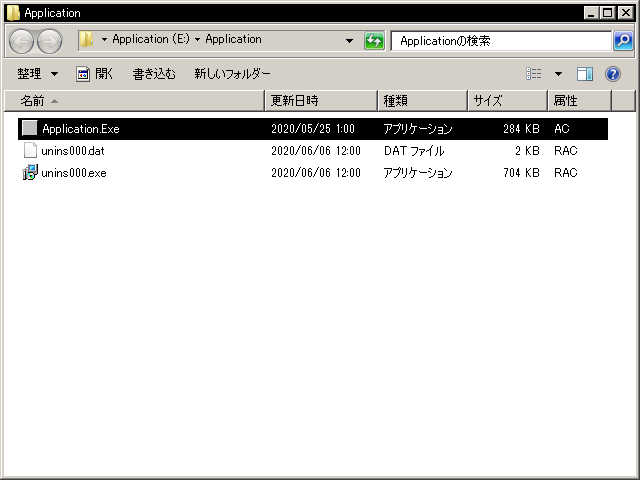 (クリックして拡大) エクスプローラでのバージョン確認 |
 (クリックして拡大) プロパティ表示でのバージョン確認 |
ご使用条件
当サイトで配布・販売しているソフトウェア製品は、目的(営利/非営利)を問わず、自由にお使いいただけます。ただしライセンス制の製品についてはライセンスが有効である場合に限ります。
弊社のソフトウェア製品の著作権は、有償ライセンス製品をご購入いただいた場合を含め、すべて弊社に帰属します。プログラムファイルの改変や解析はなさらないでください。また第三者への配布や販売をなさる場合には、事前に弊社までお知らせください。
当サイトではすべての製品を「現状のまま」(as is)の状態で配布・販売しております。有償ライセンス製品をご購入いただいた場合を含め、製品に不具合が見つかった場合でも返金や交換はいたしません。すべての製品に無償でお使いいただける「お試し期間」を設けておりますので、充分に評価なさった上でのご購入をお願いいたします。
当サイトで配布・販売しているソフトウェア製品には、パソコンの故障やネットワーク犯罪の被害を招く恐れのある機能は実装されておりません。しかし使い方によっては、予期の難しい軽度・重度のトラブルを引き起こすことがあります。そのようなトラブルが生じた場合でも、弊社は一切その責任を負うことができません。ご了承の上でお使いください。